
Beslutninger er et viktig verktøy for å dokumentere hva som er besluttet i et prosjekt, og for å sikre at det til enhver tid er klart hvilken beslutning som er gjeldende. Vårt råd er derfor å beskrive beslutningene på et overordnet nivå, og ikke bruke beslutningsloggen til å dokumentere alle mindre detaljer.
Beslutninger finner du på Prosjektets oversiktsside, og de kan også opprettes direkte fra møter i Framdriftsplanen.
På oversiktssiden finner du Beslutningsloggen plassert på høyre side, mellom Status framdrift og Team. Beslutningsloggen er synlig for alle teammedlemmer i prosjektet, men saksbehandlere ser kun beslutninger som er markert med Synlighet: Ekstern. I oversikten vises de fem siste aktive beslutningene. Ved å klikke på "Vis alle" får du tilgang til en full oversikt over alle beslutninger i prosjektet, inkludert beslutninger som er arkivert. Beslutninger kan arkiveres enten ved å klikke på boksikonet på slutten av raden i oversikten, eller ved å åpne en beslutning og klikke på "Erstatt beslutning".
Opprette en beslutning
Krav til rolle: Forslagsstiller, Planlegger, Fagkonsulent
1. Naviger til:
Prosjekt -> Oversikt -> Beslutningslogg -> "Vis alle"
eller åpne Møte-modalen i Framdriftsplanen
2. Klikk på "Ny beslutning"

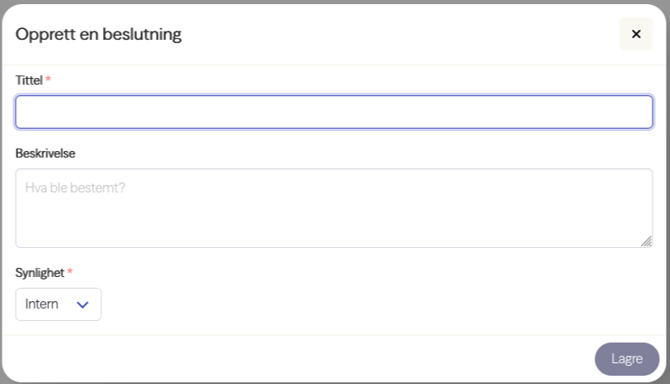
3. Fyll inn tittel, beskrivelse og velg synligheten. Beslutninger merket som "Intern" vises ikke til saksbehandlere. Når du er ferdig klikk på "Lagre".
Erstatt en beslutning
Krav til rolle: Forslagsstiller, Planlegger, Konsulent
Å erstatte en beslutning brukes når en ny beslutning overtar for en tidligere, samtidig som historikken bevares. Dette gjør det enkelt å følge utviklingen og se hvilke beslutninger som har erstattet hverandre. Dersom en beslutning enten erstatter en annen, eller selv har blitt erstattet, vises dette tydelig i visningen med en grønn eller gul banner. En grønn banner indikerer at beslutningen erstatter en tidligere beslutning, mens en gul banner viser at beslutningen har blitt erstattet. Ved å klikke på nummeret i banneren kan du navigere direkte til den relaterte beslutningen. I tabelloversikten, både i Beslutningsloggen og i møter, vises ID-en til den beslutningen som har erstattet en annen i kolonnen "Erstattet av", og ved å klikke på denne kan du gå direkte til den aktuelle beslutningen.
1. Åpne en besluttning ved å klikke på den.
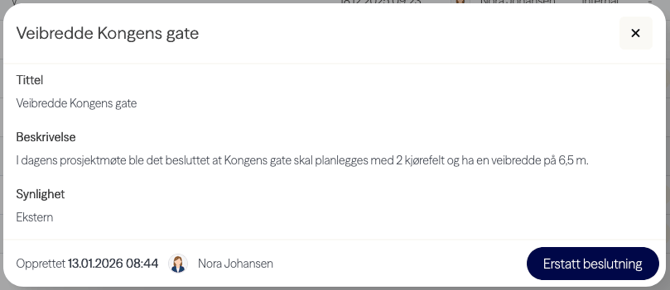
2. Klikk på "Erstatt besluttning"
3. Det åpnes nå et tilsvarende vindu som når du oppretter en ny beslutning. Den eneste forskjellen er at feltene allerede er fylt ut med teksten fra beslutningen som skal erstattes. Dette gjør det enklere dersom det kun er enkelte deler av beslutningen som skal endres.
4. Endre innholdet etter behov og klikk "Lagre"
OBS: Beslutninger kan arkiveres, men ikke slettes, for å bevare historikken. Dersom du likevel har behov for å slette en beslutning, ta kontakt med kundesupport.